Optische Zeichenerkennung mit dem neuen Snipping Tool
AI Snipping-Tool. Das Snipping Tool in Windows 11 ist ein praktisches und erstaunliches Werkzeug, mit dem du schnell und einfach Screenshots von deinem Bildschirm machen kannst. Aber wusstest du, dass du mit dem Snipping Tool in Windows 11 auch Text aus Bildern kopieren kannst?
Das ist dank der neuen optischen Zeichenerkennung oder OCR (Optical Character Recognition) möglich, die Microsoft für Windows 11 veröffentlicht hat.
Mit der OCR-Funktion kannst du Text aus beliebigen Bildern erkennen und in die Zwischenablage kopieren, um ihn dann in andere Anwendungen einzufügen. Das ist zum Beispiel nützlich, wenn du einen Text aus einem PDF-Dokument oder einem Flyer kopieren möchtest, ohne ihn abtippen zu müssen. Oder wenn du eine Telefonnummer, eine E-Mail-Adresse oder einen Link aus einem Screenshot kopieren möchtest, ohne sie mühsam abtippen zu müssen. So funktioniert die OCR-Funktion im Snipping Tool:
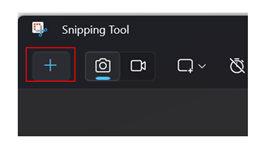
Starte das AI Snipping Tool, indem du die Taste PrintScreen auf deiner Tastatur drückst oder das AI Snipping-Tool über das Startmenü startest. Wähle das Pluszeichen oben links, um einen neuen Screenshot zu erstellen:
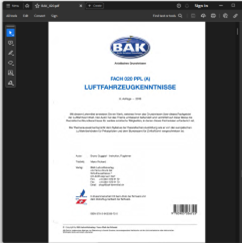
Wähle den Bereich aus, den du als Screenshot aufnehmen willst, indem du mit der Maus einen Rahmen ziehst:
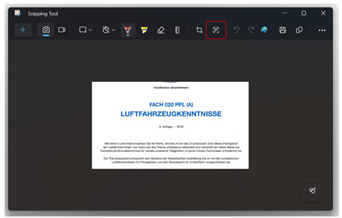
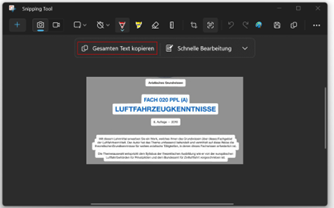
Der aufgenommene Screenshot mit dem PDF Inhalt erscheint im Snipping Tool. Klicke auf das Symbol für Textaktionen in der oberen Symbolleiste, um die OCR-Funktion zu starten:
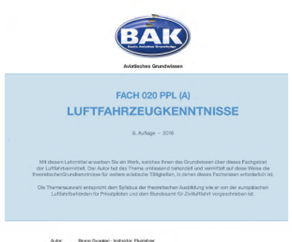
Die OCR-Funktion extrahiert den Text aus dem Screenshot. Wähle den Text aus, den du kopieren willst, indem du mit der Maus darüberfährst oder auf den Button «Gesamten Text kopieren» klickst:
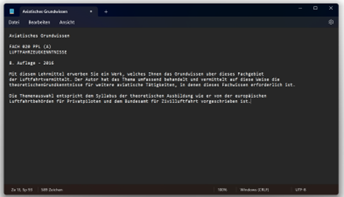
Der markierte Text wird in die Zwischenablage zu kopieren. Füge den Text in einer anderen Anwendung ein:
Die OCR-Funktion im Snipping Tool ist nicht nur einfach zu bedienen, sondern auch sehr präzise und schnell. Sie erkennt Text in verschiedenen Sprachen, Schriftarten und Größen.
Falls du Interesse hast an weiteren AI Themen wie Copilot 365 oder Azure AI – so bieten wir eine Reihe von Dienstleistungen zu diesem Thema an
Beitrag teilen
Bleib auf dem Laufenden.
Abonniere unseren Blog und verpasse keinen Beitrag mehr. Wir spammen dich nicht zu, sondern informieren dich nur über neue Beiträge.
Diese Beiträge könnten dich ebenfalls interessieren
Microsoft 365: Neue Einstellung zum Datenstandort – bis 14. Dezember 2026 prüfen
Microsoft führt eine neue Tenant-Einstellung ein, die festlegt, ob Ihre Microsoft-365-Kundendaten in der Schweiz gespeichert bleiben oder regional innerhalb der EU Data Boundary abgelegt ...
Microsoft 365: EWS-Abschaltung ab Oktober 2026 – Was Admins jetzt wissen müssen
Moderne Cloud-Sicherheit verlangt stetige Anpassung. Um Schnittstellen zukunftssicher, performant und widerstandsfähig gegen Angriffe zu halten, verabschiedet sich Microsoft von veralteten Protokollen. Konkret trifft es ...
Sicherheit im KMU: Warum Perfektionismus der Feind des Guten ist
Die digitale Landschaft verändert sich rasant, und Schweizer Unternehmen stehen vor enormen Herausforderungen. Datenhaltung ausschliesslich im Inland oder die lückenlose Kontrolle über jede kleinste ...
Buche einen Microsoft Teams Meeting Termin bei Christoph Schoch. Nach der Buchung erhälst du eine Termineinladung. Dort findest du einen Link für das Teams Meeting. Natürlich kannst du uns auch gerne eine E-Mail schreiben oder uns direkt anrufen.